Por qué necesitas una VPN?
Una VPN (red privada virtual) es tu mejor aliada para navegar con seguridad. Cuando te conectas a internet sin protección, tu actividad es visible para tu proveedor de servicios, operador de red, y cualquiera que esté observando. Con una VPN, todo cambia.
El funcionamiento es simple: tu VPN encripta tus datos y los envía a través de servidores seguros. Nadie puede ver qué sitios visitas, qué información envías, o desde dónde te conectas. Es especialmente importante si trabajas en cafés, estaciones, o cualquier WiFi público donde los hackers andan buscando víctimas fáciles.
Muchos profesionales en Santander ya lo saben: una VPN no es lujo, es necesidad. Pero aquí viene lo mejor — no necesitas ser un experto técnico para configurar una.

Cinco Pasos para Activar tu VPN
Te guiaremos por cada paso. No hay nada complicado aquí — solo instrucciones claras que cualquiera puede seguir.
Elige un proveedor VPN confiable
No todos los proveedores son iguales. Busca uno que tenga buena reputación, cifrado fuerte (AES-256 es el estándar), y una política clara de no almacenar logs. ExpressVPN, NordVPN, y ProtonVPN son opciones populares y confiables. Algunos son de pago, otros tienen versiones gratuitas con limitaciones.
Consejo: Si es tu primera vez, prueba la versión de prueba gratuita de un proveedor premium. Verás la diferencia en velocidad y seguridad.

Descarga la aplicación en tu dispositivo
Una vez hayas elegido tu proveedor, ve a la App Store (iPhone) o Google Play (Android), o descarga directamente desde su sitio web. La mayoría de proveedores tiene aplicaciones para Windows, Mac, iPhone, Android, e incluso routers inteligentes.
El archivo es pequeño — típicamente entre 50-150 MB. La instalación tarda menos de un minuto. Solo sigue el asistente de instalación como harías con cualquier otra aplicación.
Tip importante: Instálalo en TODOS tus dispositivos. Tu teléfono, laptop, tablet — todos necesitan protección cuando se conectan a internet.
Crea tu cuenta e inicia sesión
Abre la aplicación recién instalada. Te pedirá que crees una cuenta con tu email y contraseña. Usa una contraseña fuerte — no “123456” o “password”. Piensa en algo que solo tú conozcas, con números y caracteres especiales.
Algunos proveedores también ofrecen autenticación de dos factores (2FA). Actívalo. Sí, es un paso extra, pero tu seguridad vale la pena ese pequeño inconveniente.
Una vez creada la cuenta, inicia sesión en la aplicación. Ya casi está listo.


Selecciona un servidor y conéctate
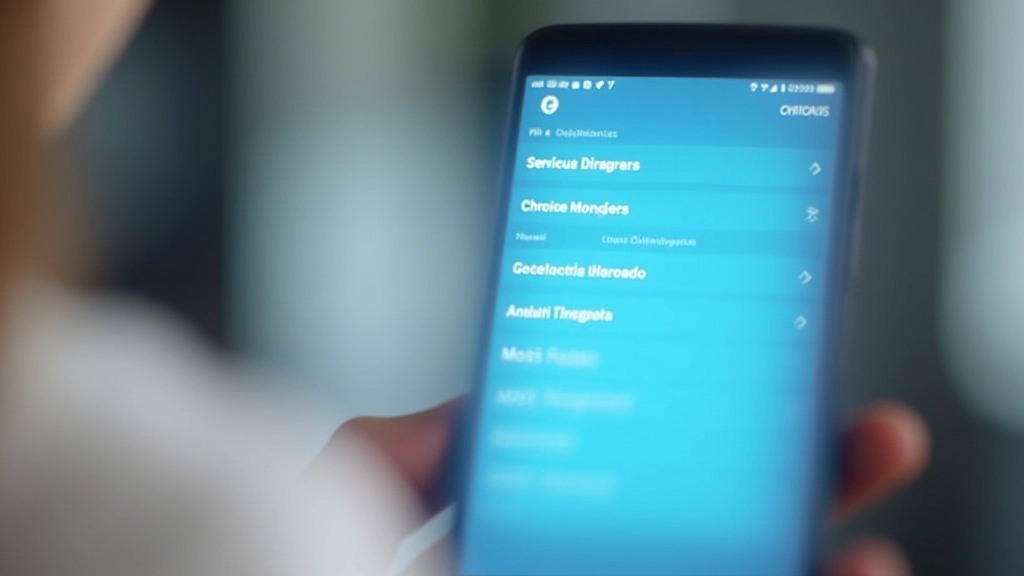
Aquí es donde la magia ocurre. La aplicación te muestra una lista de servidores en diferentes países. Cuál debes elegir? Si solo quieres privacidad en tu navegación normal, elige uno en tu país o cercano. Si viajas o necesitas acceso a contenido de otra región, elige ese servidor.
Los servidores más populares a veces están más lentos. Si notas que tu conexión es lenta, prueba con un servidor diferente. La mayoría de aplicaciones muestran el “ping” — un número más bajo significa conexión más rápida.
Una vez elegido, presiona el botón grande de conexión. En segundos verás un candado o indicador que confirma que estás conectado.
Cómo sabes que funciona?
Busca “cuál es mi IP” en Google. Antes de conectarte a la VPN, verás tu IP real. Después de conectarte, verá una IP diferente — la del servidor VPN. Eso confirma que todo está funcionando correctamente.
Ajusta la configuración para protección máxima
La mayoría de aplicaciones VPN funcionan bien con la configuración por defecto. Pero hay algunos ajustes que deberías revisar para mayor seguridad.
Busca las opciones de “Kill Switch” — desconecta automáticamente tu internet si la VPN se cae, evitando que tus datos se envíen sin protección. También activa “Protección contra fugas DNS” si está disponible. Y si ves una opción de protocolo, elige OpenVPN o WireGuard — son los más seguros.
Quieres que la VPN se active automáticamente cuando abres tu laptop? Busca “Auto-connect” o “Conectar al iniciar” — muchos usuarios la activamos para no olvidarnos.
Listo. Ya estás protegido.
Eso es todo. Cinco pasos y tu conexión está encriptada y anónima. Desde ahora, cuando navegues en WiFi público, revises tu email en una cafetería, o hagas videollamadas importantes desde cualquier lugar, tus datos estarán seguros.
Parece complicado? No lo es. La mayoría de personas completa esta configuración en menos de 10 minutos. Y después, solo tienes que activar la VPN cuando sea necesario — la aplicación hace todo el trabajo pesado.
La privacidad online no debería ser un lujo reservado para expertos técnicos. Es un derecho, y ahora sabes exactamente cómo proteger la tuya.
Nota sobre responsabilidad
Este artículo proporciona información educativa sobre la configuración de VPN. Las VPN son herramientas legales para proteger tu privacidad, pero su uso está sujeto a las leyes locales de tu país. No es responsabilidad de este sitio cómo uses una VPN. Asegúrate de cumplir con la legislación de tu jurisdicción. Los procedimientos específicos pueden variar según el proveedor VPN que elijas.